고정 헤더 영역
상세 컨텐츠
본문
반응형
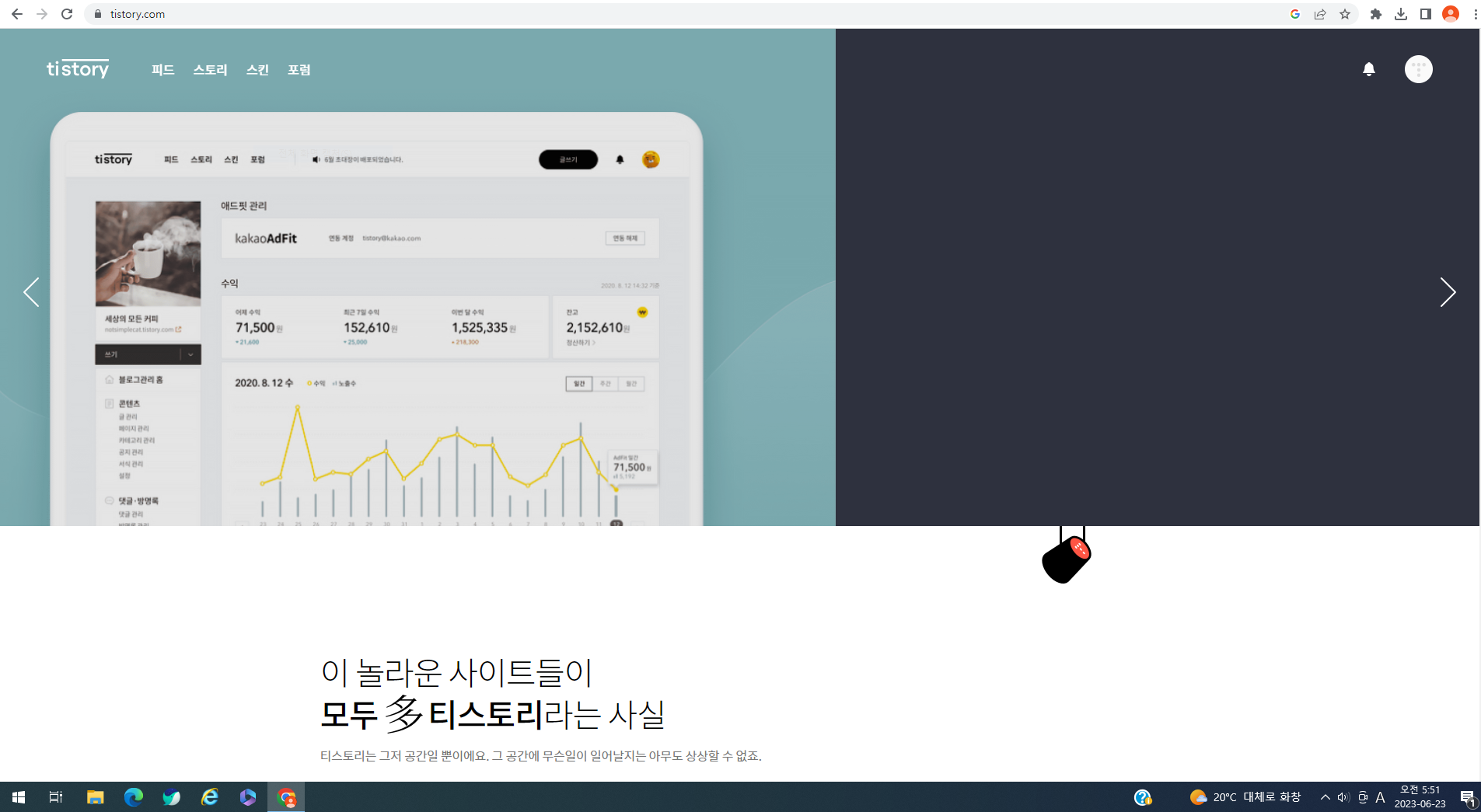
요즘 티스토리 워드프레스에 관심을 가지시는 분들이 많죠? 저도 우연찮게 관심을 가지게 되어 시작하게 되었는데, 블루오션이라고 불릴 정도로 인기가 늘어가고 있습니다. 그럼 컴퓨터를 잘 다루시지 못하는 분들도 티스토리를 시작 할 수 있게끔 쉽게 설명드리도록 하겠습니다!
- 티스토리의 장점
- 1. 애드센스를 개제해 수익을 실현시킬 수 있다.
- 2. 카카오톡 연동으로 가입이 매우 편하고 쉽다.
이러한 이유들로 전 취미나 부업으로 작성하시는 것도 나쁘지 않다고 생각합니다 ㅎㅎ
그럼 이제 시작해볼까요?
일단 티스토리 계정을 만들어야 합니다.
티스토리 계정은 카카오톡과 티스토리 계정이 있는데, 티스토리 계정이 기존에 있으신 분이 아니라면 카카오톡 연동 회원가입을 하시면 됩니다.
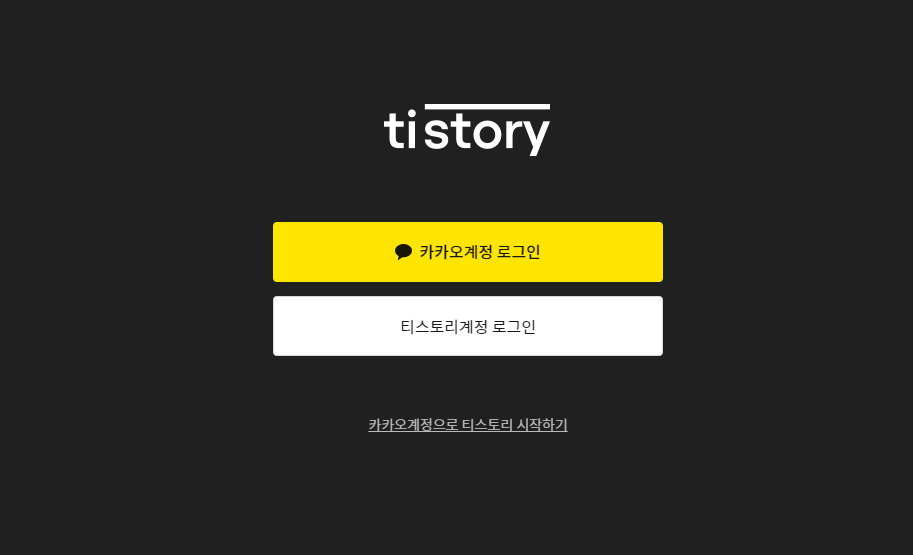
이렇게 티스토리 시작하기 버튼을 누르면 두 버튼 중 기존계정이 없으신 분은 카카오계정을 이용해서 회원가입을 하시면 됩니다.
그 이후 티스토리가 제공하는 스킨을 고르시면 안내글이 있는 여러분만의 블로그가 생기게 됩니다!
여기서부터 중요한데요.
구글 서치 콘솔에 계정을 연동시켜야 합니다.
Q. 구글 서치 콘솔이란,
구글 검색 노출 관련 분석 틀에 해당합니다.
즉, 내가 작성한 티스토리 블로그 글들이 구글에 제대로 노출이 되고 있는지와
노출이 되고 있다면 어디에 노출이 되고 있는지 여부를 알 수 있습니다.
그렇기 때문에 "구글 서치 콘솔"은 꼭 등록하는게 좋겠죠?
Q. 구글 서치 콘솔 등록 방법(어렵지 않아요!)
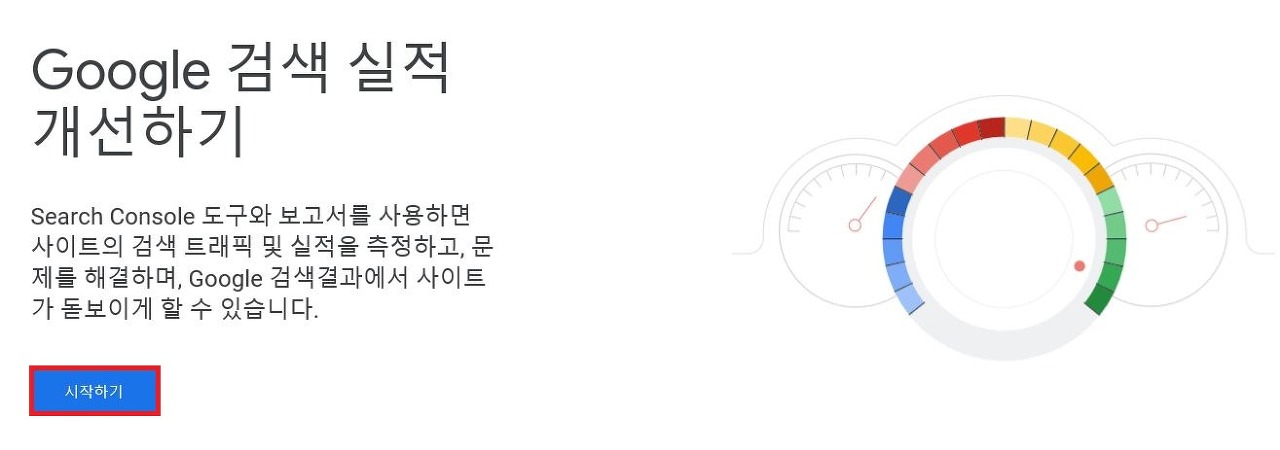
(1) 구글 서치 콘솔 홈페이지 접속 - 로그인하고 "시작하기" 클릭합니다.
https://search.google.com/search-console/about?hl=ko
Google Search Console
Search Console 도구와 보고서를 사용하면 사이트의 검색 트래픽 및 실적을 측정하고, 문제를 해결하며, Google 검색결과에서 사이트가 돋보이게 할 수 있습니다.
search.google.com
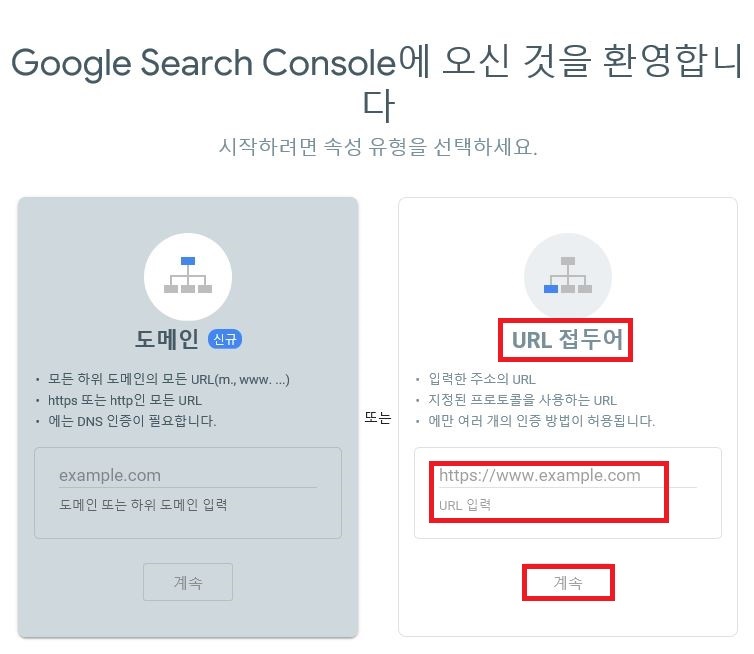
(2) URL 접두어에 티스토리 블로그 주소 입력 후 "계속 버튼" 클릭합니다.
(3) 다른 확인 방법 - "HTML 태그" 클릭합니다.
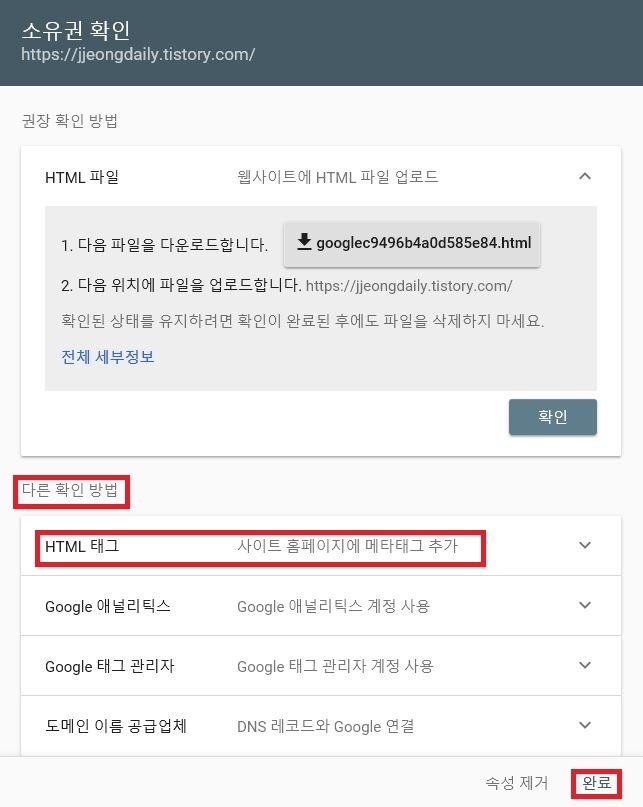
(4) 메타태그 복사를 통해 티스토리 블로그 스킨 편집창 입력합니다.
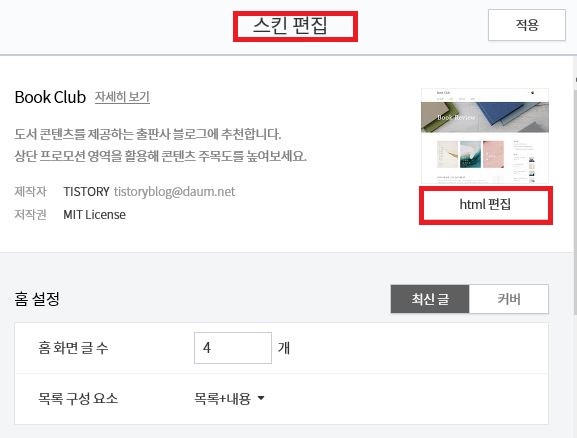
(5) 구글 서치 콘솔 홈페이지로 돌아와서 "확인" 버튼 클릭합니다.
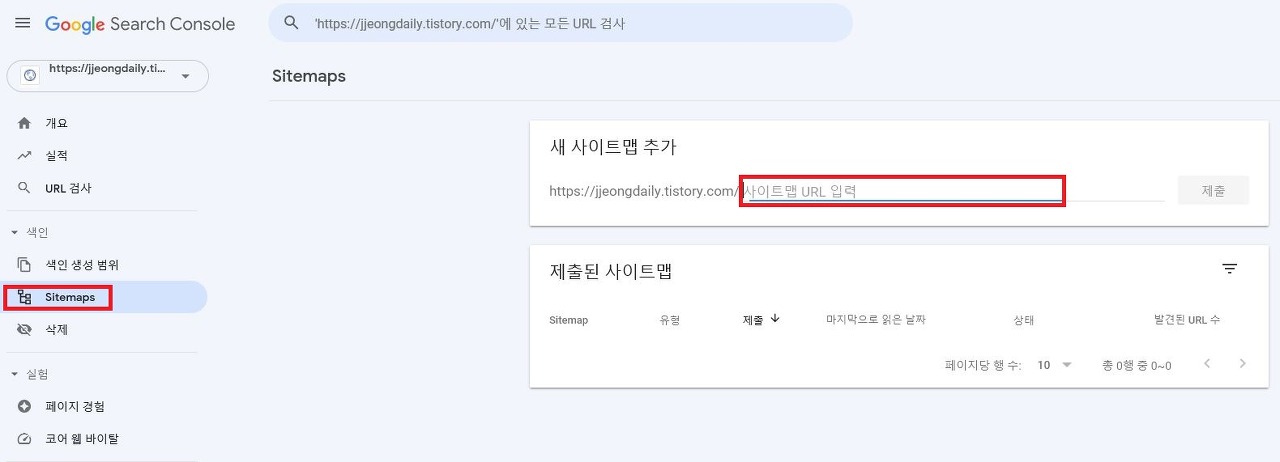
(6) 서치콘솔 등록 후, 왼쪽 메뉴 중 "Sitemaps"클릭-새사이트맵 추가 후 제출합니다.
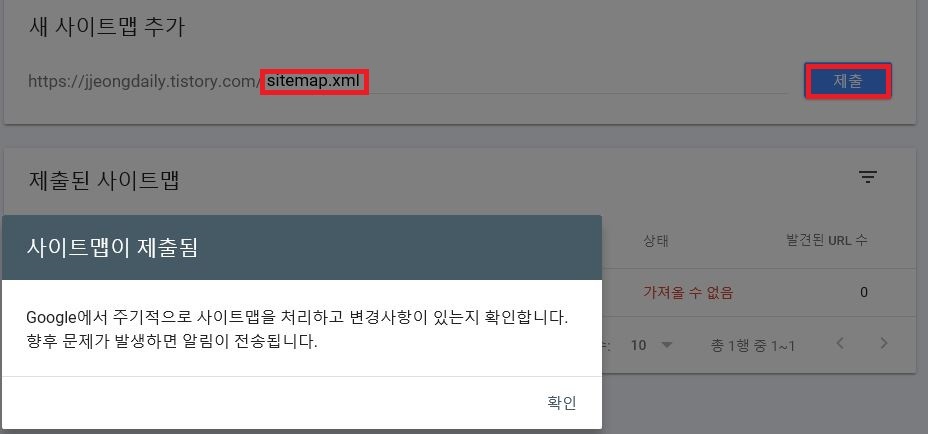
(7) 며칠 후부터 구글에서 내 블로그 글 수집, 데이터 보여주기가 가능해집니다.
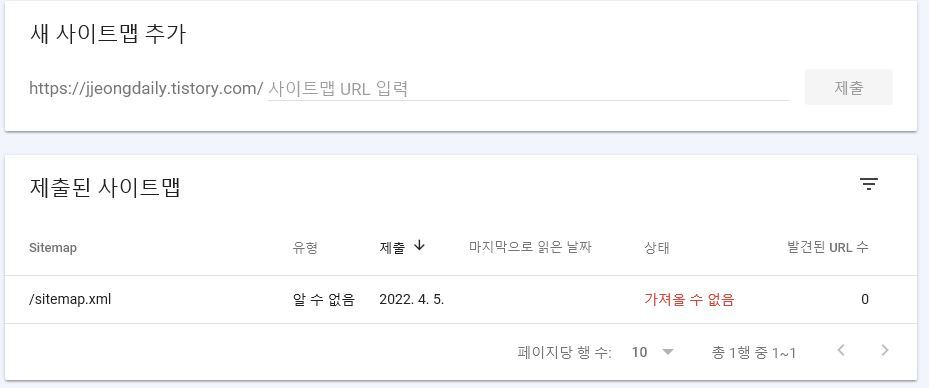
이렇게 검색 노출이 가능하게 외부유입이 가능한 구글 서치 콘솔 등록을 해보았는데요.
이외에도 다른 방법들도 하나둘씩 추가로 연동시켜서 앞으로 제가 작성하는
포스팅들이 많이 검색될 수 있도록 꾸준히 글을 쓰는게 중요합니다!
오늘은 시작한지 얼마 안 된 제가 티스토리 블로그를 만드는 과정을 소개해보았습니다.
여기까지 긴 글을 읽어주신 분들이라면 저도 했는데
여러분들도 다 쉽게 티스토리 블로그를 개설하실 수 있으실거라 생각됩니다.
티스토리를 시작하거나 관심 있으신분들께 도움이 되었으면 좋겠습니다.
글 읽어주셔서 감사합니다!
반응형


